Auteurmeneer.depuydt

Gratis software en diensten voor leerlingen

G

Als leerlingen graag ECHT aan de slag gaan met de dingen die ze hebben geleerd in de lessen programmeren / systeembeheer dan botsen ze al te vaak op financiële barrieres. Ontwikkelingssoftware, hosting, domeinnamen, enz … zijn vaak erg duur en dus volledig buiten het bereik van de leerlingen.  Gelukkig zijn er almaar meer bedrijven die daaraan tegemoet komen. Een schitterend initiatief werd genomen door GitHub met ditmooi GRATIS aanbod https://education.github.com/pack

Leerlingen die zich registeren krijgen onder andere een gratis .ME domeinnaam, een SSL certificaat, een beperkte hoeveelheid Amazon Cloud hosting, DNS hosting, GitHub private repositories, …

De initiatieven die Microsoft op dit vlak neemt zijn al wat beter bekend. Studenten die zich registeren op https://www.dreamspark.com/student/ krijgen gratis toegang tot oa. Windows Server 2012, SQL Server 2014, Xamarin, Visual Studio, … maar ze kunnen ook rekenen op gratis Azure Cloud hosting.

Ook JetBrains is vrijgevig naar studenten toe. Het bedrijf achter onder meer het bekende ReSharper stelt bijna al zijn software gratis ter beschikking van studenten.  https://www.jetbrains.com/student/

Toch de moeite waard om even met je leerlingen te delen dacht ik. Heb je vragen of opmerkingen bij de blogpost, dan hoor ik dat graag.


Office MIX

O

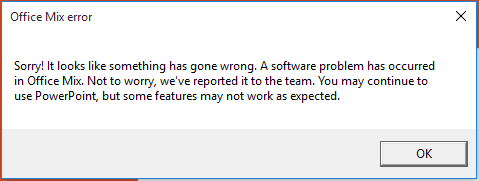
Office Mix is één van mijn favoriete tools om interactief lesmateriaal aan te maken.  Voor het voorbereiden van mijn lessen en het maken van educatieve filmpjes maak ik regelmatig gebruik van virtuele machines. In mijn laatst aangemaakte virtuele machine had ik veel problemen met Office Mix. Als ik een video opname wou maken kreeg ik vb. consequent deze foutmelding:

Office Mix probleem opgelost

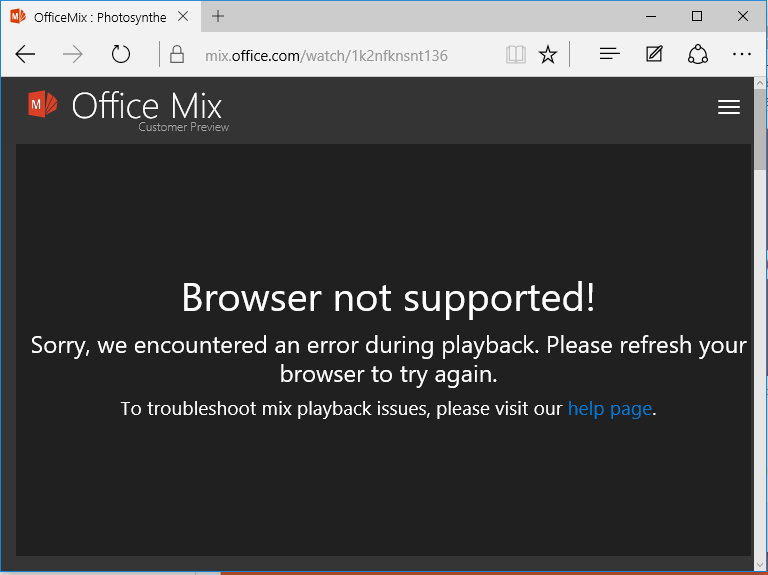
Maar ook als ik een Mix wou bekijken in Microsoft Edge (de nieuwste browser van Microsoft) lukte dat niet.  Ik kreeg toen onderstaande foutmelding.

mix2

Het leek me erg onwaarschijnlijk dat de meest recente browser van Microsoft géén Mixes zou kunnen afspelen.

Na wat zoeken en prutsen met Dependency Walker bleken er heel wat library’s (DLL’s) te ontbreken op mijn virtuele computer.  Ik maak gebruik van Windows 10 Pro-N; de N wijst erop dat deze versie van Windows géén multimedia uitbreidingen aan boord heeft. http://windows.microsoft.com/en-us/windows-8/upgrade-to-n

Alle problemen waren opgelost na het installeren van het gratis Media Feature pack. https://www.microsoft.com/en-us/download/details.aspx?id=48231

Video downloaden van deredactie.be

V

Sinds begin maart 2017 maken de sites van de openbare omroep gebruik van een andere technologie voor het aanbieden van streaming video.  Onderstaande werkwijze is dus achterhaald. In een nieuwe blogpost vertel ik je hoe je nu best te werk gaat.

https://meneer.depuydt.eu/video-downloaden-van-canvas-vrt/

Veel collega’s vragen me hoe je filmpjes kan downloaden van de website van de VRT: www.deredactie.be.  Hieronder leg ik stap voor stap uit hoe je dit kan doen. Dit is naar mijn mening perfect wettelijk toegelaten.  De FOD Economie bevestigde mij op Twitter dat het downloaden van TV programma’s van de website van de VRT een toepassing kan zijn van de uitzondering “privékopie” op het auteursrecht mits de regelgeving inzake privékopie gerespecteerd wordt.   Het hangt er dus vanaf wat je achteraf met het gedownloade filmpje doet. Op de webpagina http://www.ond.vlaanderen.be/auteursrechten/film/ (van het departement Onderwijs) vind ik bij de Q&A dat het eenmalig bekijken van een TV programma perfect kan …

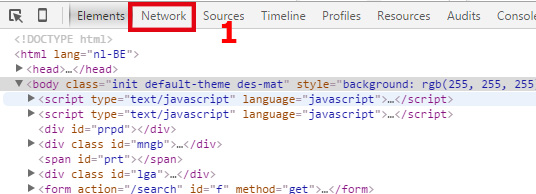
Met behulp van de programma’s Chrome (de Internet browser) en VLC Media Player is het vrij eenvoudig.  Open Chrome  en druk op de sneltoets F12, je zal zien dat onderaan je scherm (of uiterst rechts) een scherm verschijnt. (zie screenshot).  Klik in dit scherm op “Network”.

Video van De Redactie

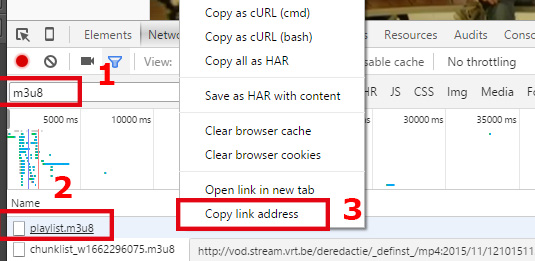
In het vakje “Filter” vul je in “m3u8”. Surf nu naar de webpagina waarop het filmpje dat je wil downloaden te zien is.   Iets lager zal er, kort nadat het filmpje begonnen is een bestandsnaam “playlist.m3u8” verschijnen. Klik daarop met de rechtermuisknop en kies “Copy link address”.

Video de redactie - Stap 2

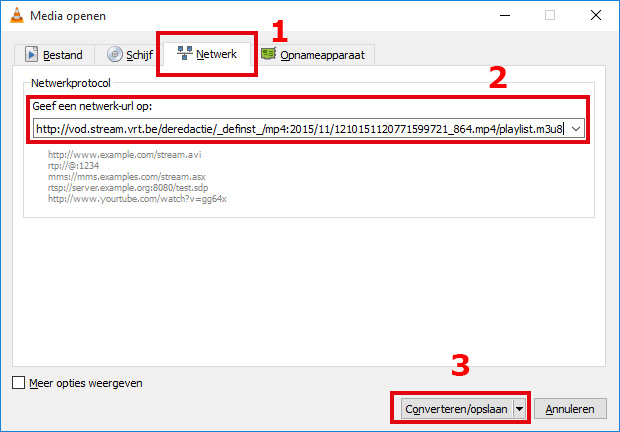
Sluit je browser en open het programma VLC Media Player.  Klik in het menu op “Media” en vervolgens op “Converteren/opslaan”. In het dialoogvenster dat verschijnt klik je op de tab “Netwerk”.  In het veldje “Geef een netwerk-url op:” klik je met de rechtermuisknop en je kiest “Paste”.  Onderaan klik je op de knop “Converteren/opslaan”.

Video downloaden van de redactie

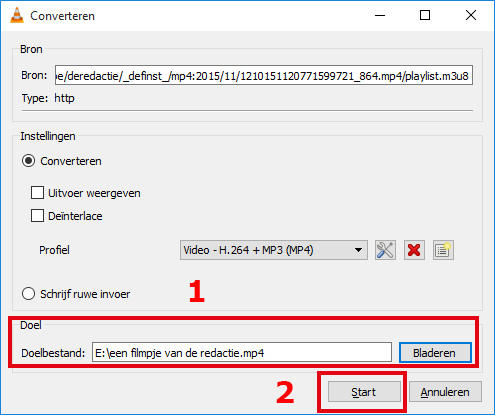
Er verschijnt een nieuw dialoogvenster, waarin je onderaan (bij Doelbestand:) klikt op de knop “Bladeren”. Je kiest een plekje op je harde schijf waar de film moet opgeslagen worden en je tikt ook een bestandsnaam in. Tenslotte klik je op “Start”. VLC Media player zal geminimaliseerd worden en het downloaden zal starten.

Video downloaden van de redactie

Microsoft Innovative Educator Expert

M

Microsoft Innovative Expert Educator

Begin deze week kreeg ik een mailtje van Microsoft om me te feliciteren. Ik ben geselecteerd als “Innovative Educator Expert”. Dat heb ik grotendeels te danken aan deze website (met vooral de educatieve filmpjes) en http://itypemachine.azurewebsites.net.

Een fijne blijk van erkenning!! Ik kijk uit naar een jaar vol nieuwe contacten en inspiratie.

I Am A Witness: emoji met een bijzondere boodschap

I

Samen met iOS 9.1 verschenenI Am A Witness talrijke nieuwe emoji’s waaronder minstens één opvallende: het lijkt op een oogje in een tekstballon.  De emoji betekent “Ik heb gezien dat je ge(cyber)pest wordt en ik sta achter je, ik steun je” en/of  “Ik heb gezien dat je iemand pest en ik vind dat niet ok“.
De emoji is een initiatief van AdCouncil en krijgt de steun van bedrijven als Apple, Google, Facebook, Twitter en Adobe.  Met dit initiatief hopen de bedrijven de meestal zwijgende meerderheid een (makkelijkere) manier te bieden om niet langer te zwijgen en te laten weten dat ze (cyber)pesten niet ok vinden.

De emoji is onderdeel van een grotere campagne, alle info op http://iwitnessbullying.org/.

Voor wie niet over iOS 9.1 beschikt is er een speciale app die zowel voor iOS als Android beschikbaar is. Daarmee kan je de emoji (en meer) in vele kleuren gebruiken.


Icoontjes en pictogrammen met hopen … Awesome

I

Zowel in gewone teksten, drukwerk, websites als toepassingen gebruiken we met z’n allen steeds meer icoontjes en pictogrammen.  Elke keer een nieuwe zoektocht op Internet om een mooi, scherp en liefst gratis pictogram te vinden.  En uiteraard willen we allemaal pictogrammen die een gelijkaardige look-n-feel hebben, een hele uitdaging om die te vinden op Internet. Maar nu is er “Font Awesome“.

De naam is duidelijk genoeg een “geweldig” lettertype. Het lettertype bevat bijna 600 veel gebruikte pictogrammen, allemaal in dezelfde stijl, die je onbeperkt kan schalen, enz … Het lettertype is volledig gratis (ook voor commerciële toepassingen), kan makkelijk geïnstalleerd worden op Windows & Mac en er is ook een aangepaste versie die je makkelijk kan gebruiken in websites (via CSS zonder nood aan Javascript).

Een aanrader als je het mij vraagt!!!


MS Word: “Afstand voor” bij het begin van een pagina

M

“Ik heb veel geleerd van mijn leerkrachten, meer nog van mijn kameraden maar het meest van mijn leerlingen.” Zo vroeg één van mijn leerlingen waarom de ingestelde “afstand voor” bij een alinea bij haar niet bleek te werken. Ik kon niet onmiddellijk een antwoord geven maar nu dus wel 🙂

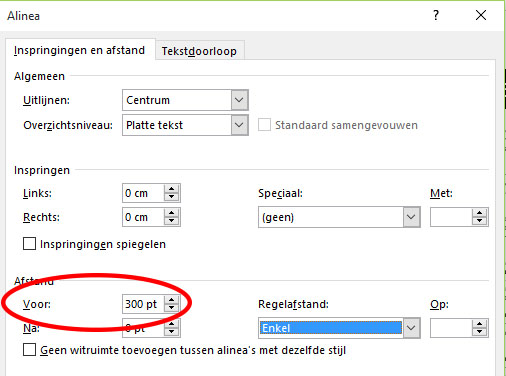
Voor alle duidelijkheid, het gaat over deze instelling:

go1

Wanneer je die instelling toepast op een alinea dan krijg je normaal gezien dit resultaat:

go2

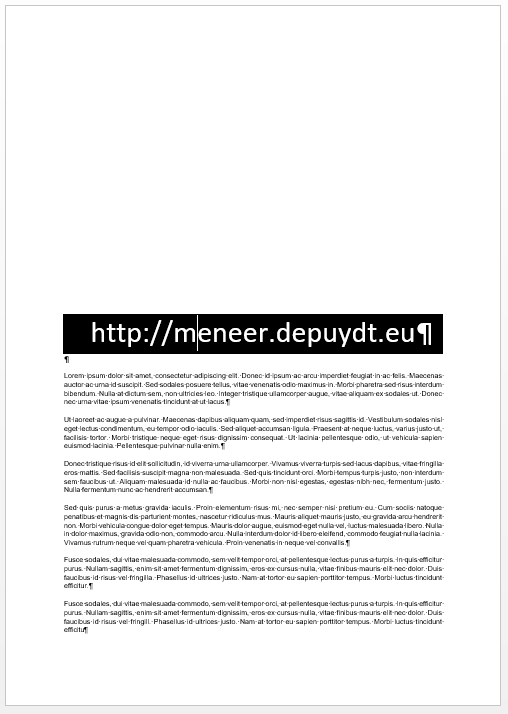
Maar als die alinea zich bovenaan een pagina bevindt dan wordt die instelling NIET toegepast. (zie onderstaand resultaat).  Het maakt niet uit hoe het komt dat die alinea bovenaan de pagina komt te staan: gewoon “per ongeluk”, door een manueel pagina-einde ervoor, … als de alinea bovenaan een pagina staat wordt de “afstand voor” niet toegepast. Van zodra de alinea weer wat opschuift en ergens “midden in” een pagina komt wordt de “afstand voor” onmiddellijk wel terug toegepast.

Opgelet: wanneer een alinea bovenaan de eerste pagina van het document staat dan wordt de “afstand voor” wel toegepast.  Dit alles is trouwens geen “fout” in Word, volgens Microsoft is het “de bedoeling”.

go3

Maar wat als je absoluut “afstand voor” een alinea wenst, ook al staat die alinea bovenaan een pagina? Je kan net voor die alinea een extra alinea invoegen (zonder inhoud) of je kan “gebruik” maken van een uitzondering. Wanneer een alinea bovenaan een pagina komt te staan door een “sectie-einde” er net voor dan zal de “afstand voor” wel toegepast worden.

Vragen of opmerkingen? Je weet me te vinden.

“Opmaak weergeven” in MS Word 2013

&

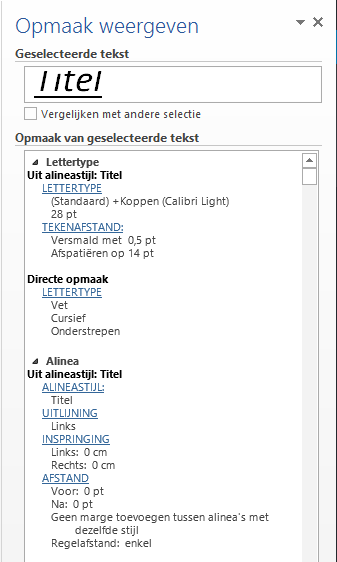
Opmaak weergevenDeze blogpost is vooral interessant voor leerkrachten die regelmatig Word documenten moeten verbeteren. Als je vb. moet controleren of leerlingen wel degelijk de regelafstand van 1,5 hebben toegepast in een stijl (en niet direct) dan kost je dat heel wat muisklikken.  En dit is maar één voorbeeldje, je kan oneindig veel zaken opsommen die je in een word document niet met zekerheid kan vaststellen “op het zicht”.

Daarom deze handige tip: Klik in het lint op “Start”, groep “Stijlen”, uitbreidingsknopje.  In het venster dat verschijnt (“Stijlen”) heb je helemaal onderaan links, het tweede knopje “Stijlcontrole”. Als je daarop klikt krijg je het venster “Stijlcontrole”, in dat venster heb je helemaal onderaan links het knopje “Opmaak weergeven”.

In dit deelvenster kan je onmiddellijk zien welke opmaak precies is toegepast op de tekst waar je cursor nu staat. Als je onderaan het aankruisvakje aanzet bij “Bron van stijl onderscheiden” wordt er ook mooi een onderscheid gemaakt tussen opmaak kenmerken die in de stijl zitten en die direct toegepast zijn.

Access-query als bron voor afdruk samenvoegen

A

Bij het maken van oefeningen op “afdruk samenvoegen” (Mailmerge) in MS Word 2013 viel het me op dat sommige query’s voor problemen zorgen.  MS Word beweert dat er 0 records zijn en dat terwijl de query’s wel degelijk records bevatten.  De afdruk samenvoegen leverde dan ook maar één resultaat op nl. een foutmelding “Het hoofddocument kan niet worden samengevoegd met het gegevensbestand, omdat de gegevensrecords leeg zijn of omdat er geen records overeenkomen met de ingestelde queryopties.”

Na wat onderzoek bleek het probleem zich enkel voor te doen bij query’s die criteria bevatten met jokertekens (* of ?). De standaard technologie die zorgt voor de verbinding tussen Access en Word (OLE DB) kan daar namelijk niet mee overweg, wanneer je alle sterretjes vervangt door procent-tekens (%) en alle vraagtekens door underscores (_) dan werkt “afdruk samenvoegen” probleemloos. Maar je query werkt niet meer in Access.

Wil of kan je je query in Access niet wijzigen dan moet je een andere technologie gebruiken om een verbinding te leggen tussen Access en Word. Ga als volgt te werk.

  • Open Microsoft Word
  • Ga naar “Bestand” => “Opties” => “Geavanceerd”
  • Ga in de rubriek “Algemeen” op zoek naar “Conversie van bestandsindeling bevestigen bij openen” en vink dit aan
  • Bevestig met OK
  • Klik in het lint op “Verzendlijsten” => “Adressen selecteren” => “Bestaande lijst gebruiken”
  • Selecteer je Access databank
  • Er verschijnt nu een dialoogvenster dat je voorheen nooit te zien kreeg: “Gegevensbestand bevestigen”.
  • Klik onderaan het dialoogvenster op “Alles weergeven”
  • Kies “MS Access-databases via DDE”
  • Kies de query die voorheen voor problemen zorgde, de query zal nu niet meer voor problemen zorgen

Vragen of opmerkingen over dit artikel? Of wil je meer weten over veldcodes? Contacteer mij gerust!

Schooljaar als veldcode in MS Word 2013

S

Voor al mijn taken, toetsen, examens gebruik ik een Word sjabloon waar in de koptekst oa. het schooljaar (vb. 2014-2015) staat vermeld. Meer dan eens vergeet ik het schooljaar te updaten en dan denken leerlingen dat het om een toets/taak van een vorig schooljaar gaat.

Ik was al een tijdje op zoek naar een veldcode die ervoor zorgt dat het schooljaar zichzelf automatisch update en die heb ik nu gevonden.

{IF { DATE \@ “MM” } <= 8}
“{={DATE \@ “YYYY”}-1}–{DATE \@ “YYYY”}”
“{{DATE \@ “YYYY”}–={DATE \@ “YYYY”}+1}“}

De basis van het veld is een IF constructie. Het rode gedeelte is de conditie.

Als de huidige maand kleiner is dan, of gelijk aan 8 (augustus) (de WAAR tak) dan zitten we in de tweede helft van het schooljaar (januari tot juni). In die situatie bestaat het schooljaar uit het VORIG kalenderjaar (groene code) en het huidig kalenderjaar (paarse code).

Als de huidige datum groter is dan 8 (de NIET WAAR tak) dan zitten we in het eerste deel van het schooljaar (september tot december). In die situatie bestaat het schooljaar uit het huidige kalenderjaar (blauwe code) en het volgende kalenderjaar (roze code).

Een schooljaar bestaat dus telkens uit twee getallen (vb. 2014 2015) van elkaar gescheiden door een koppelteken. Het koppelteken zie je telkens in het zwart staan.

Opgelet: 

Onze IF constructie heeft een “WAAR” taak en een “NIET WAAR” tak, elke tak bevat meerdere veldcodes en moet daarom omsloten worden door aanhalingstekens (“).

Voor en na “<=” (in de conditie) MOET een spatie staan, anders werkt je conditie niet goed.

Bij het openen van je document wordt de veldcode niet automatisch geupdate, als het dus om een document gaat van jaren geleden dan blijft daar het oude schooljaar staan. Probleem? Neen! De veldcodes worden wel automatisch geupdate op het ogenblik dat je het document afdrukt of exporteert naar PDF.

Vragen of opmerkingen over dit artikel? Of wil je meer weten over veldcodes? Contacteer mij gerust!

Word document met veldcode die schooljaar toont

Laatste berichten